U082 – Export von Kurs-/Klassenergebnissen als CSV
Neben einzelnen Widgets ist es auch möglich, die Ergebnisse eines gesamten Kurses – oder sogar mehrerer Kurse gleichzeitig – als CSV-Datei zu exportieren. Hinweis: Wenn Sie BookWidgets nicht in Verbindung mit einem LMS wie beispielsweise Google Classroom oder Microsoft Teams verwenden, werden alle Beiträge Ihrer Lernende unter „(kein Kurs)" aufgeführt.
Ergebnisse exportieren
- Gehen Sie zu Bewerten > Meine Kurse;
- Wählen Sie einen oder mehrere Kurse aus, indem Sie die entsprechenden Kontrollkästchen ankreuzen;
- Klicken Sie auf "Mehr" und wählen Sie Punktzahlen als Excel (CSV)-Datei herunterladen;
- Konfigurieren Sie die CSV-Dateioptionen. Sie können ein Dezimalzeichen wählen und die Punkte ggf. auf eine neue Gesamtpunktzahl berechnen lassen.
- Klicken Sie auf Excel (CSV)-Datei herunterladen.
Verwenden der CSV-Datei als Pivot-Tabelle
- Wenn Sie die Datei heruntergeladen haben, öffnen Sie sie in einem Tabellenkalkulationseditor. Hinweis: Benutzer von Office 365 Excel müssen möglicherweise zuerst eine leere Tabelle öffnen und dann die CSV-Datei importieren, anstatt die Datei direkt zu öffnen.
- Wählen Sie alle Daten aus und wandeln Sie sie in eine Pivot-Tabelle um.
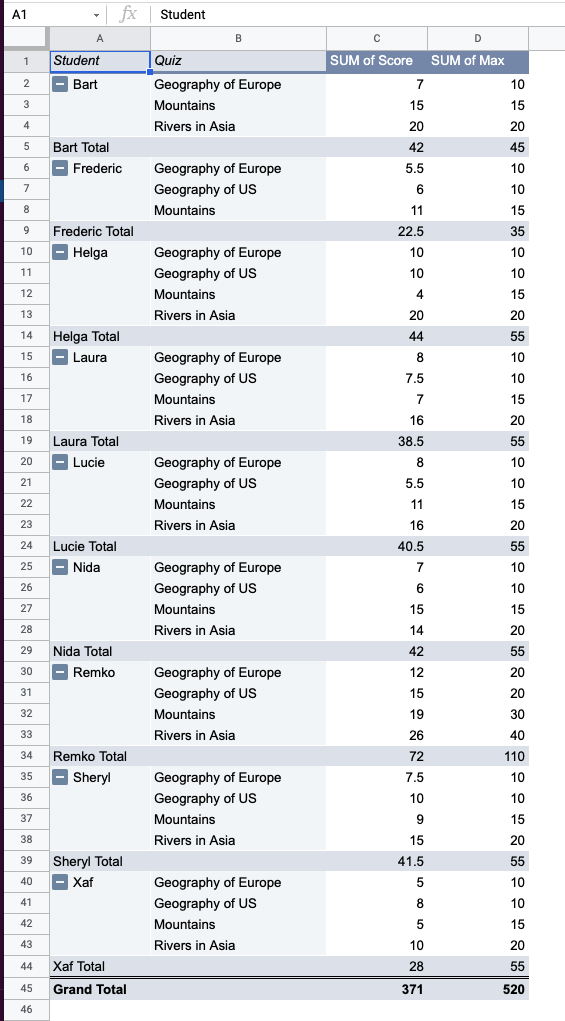
- Konfigurieren Sie die Pivot-Tabelle. Unsere empfohlene Struktur ist:
- Lernende/-r: Zeile
- Titel: Zeile (optional)
- Punktzahl: Wert
- Maximaler Score: Wert (optional)
Wenn Sie Lernende/-r mit Punktzahl kombinieren, erhalten Sie eine Übersicht über die (Summe) der Punkte, die die jeweilige Schülerin oder der Schüler im Kurs erzielt hat. Wenn Sie Maximaler Score hinzufügen, wird eine Spalte hinzugefügt, die zeigt, wie die Lernende bei der Gesamtsumme abschneiden. Wenn Sie Titel als Zeile hinzufügen, erhalten Sie eine Aufschlüsselung darüber, wie gut Ihre Schüler/-innen bei den einzelnen Widgets abgeschnitten haben.