
U008 – Wie kann ich Widgets drucken oder als PDF exportieren (leer oder mit Lösungen)?
x
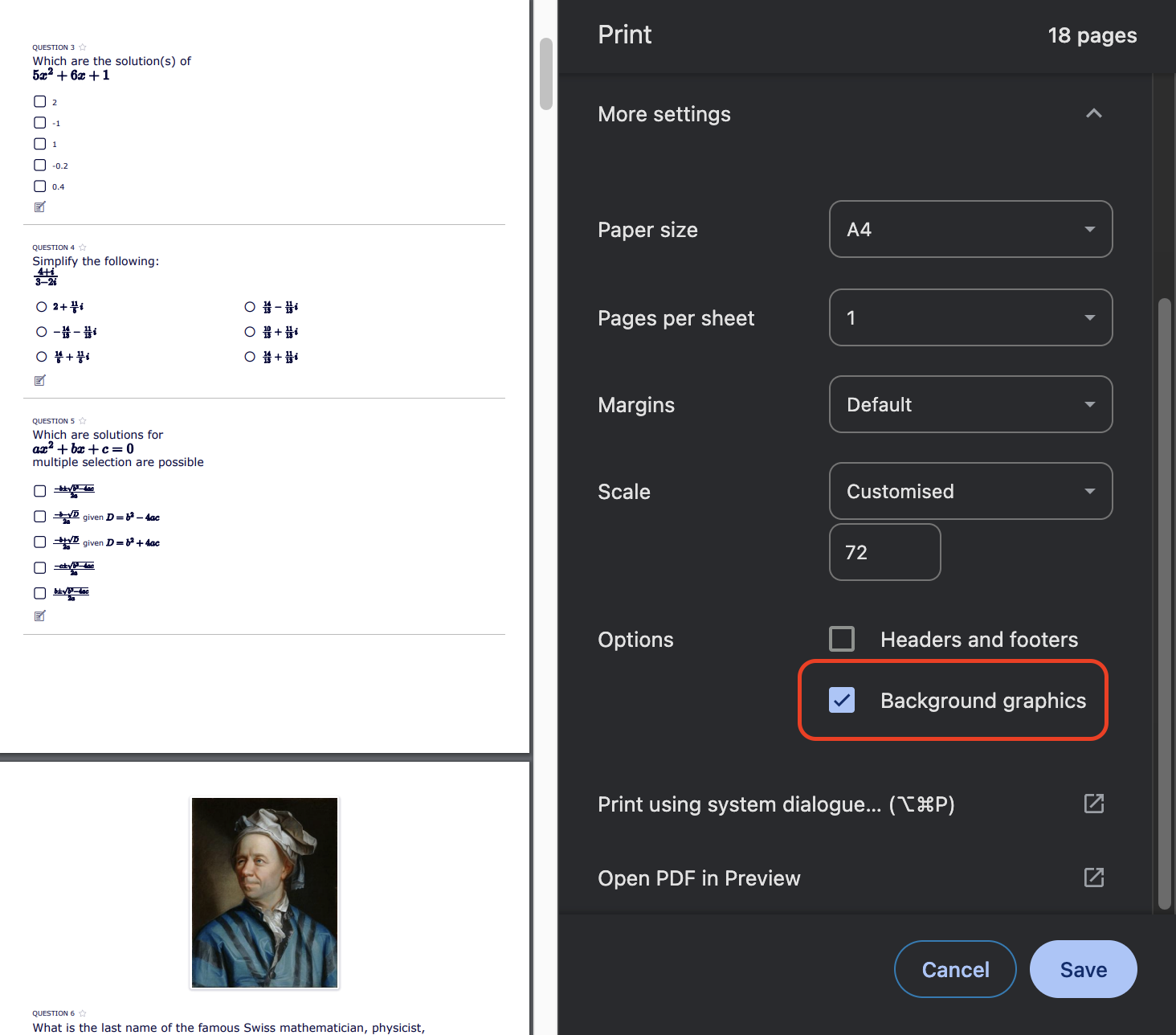
In der Vorschau-Ansicht können Sie ein Widget, sowohl leer als auch als Lösungsschlüssel ausdrucken oder in PDF konvertieren.
Leer
- Öffnen Sie das gewünschte Widget im Editor.
- Klicken Sie oben rechts auf Vorschau.
- Klicken Sie oben rechts auf Drucken.
Mit Lösungen
- Gehen Sie in den Einstellungen des gewünschten Widgets zunächst zu Sicherheit > Antwortschlüssel.
- Geben Sie ein Passwort Ihrer Wahl ein.
- Klicken Sie oben rechts auf Vorschau.
- Klicken Sie auf das Papierkorbsymbol und halten Sie die Maustaste 3–5 Sekunden gedrückt, bis ein Popup-Fenster erscheint.
- Geben Sie das zuvor festgelegte Passwort ein und bestätigen Sie. Das Widget wird nun mit allen richtigen Antworten ausgefüllt.
- Zum Drucken oder Konvertieren in PDF folgen Sie den oben genannten Schritten.
Hinweis zu Hintergrundbildern
Um Tinte zu sparen, deaktivieren manche Browser Hintergrundbilder standardmäßig beim Drucken von Webseiteninhalten. Einige Bilder in BookWidgets (insbesondere im Fragetyp „Bild mit Anmerkung versehen" in einem Quiz- oder Arbeitsblatt-Widget) werden aufgrund dieser Einstellung möglicherweise in der PDF-Datei und beim Drucken ausgeblendet. Aktivieren Sie diese Einstellung gegebenenfalls vor dem Drucken oder Speichern.